宿泊施設がGA4で最初に確認したい数字
公式サイトにGoogleアナリティクス4(GA4)を設定したものの、どこを見ればよいか分からない宿泊施設の方へ。最初に確認したい「どこから来たか」「どのページが見られているか」「予約・問い合わせに進んだか」の3つと、Search Consoleとの使い分けを解説します。

この記事で分かること
- 流入元と閲覧ページの見方
- 予約クリックと予約完了の違い
- Search Consoleとの役割分担
Googleアナリティクス4(GA4)を設定すると、たくさんのレポートと数字が表示されます。すべてを理解しようとすると時間がかかりますが、小規模な宿の公式サイトであれば、最初に見る数字は3つに絞って構いません。
- 訪問者はどこから来たか
- どのページが見られているか
- 予約・問い合わせに進んだか
この記事では、この3つを確認する方法と、あわせて使いたいGoogle Search Consoleとの違いを解説します。なお、GA4の画面の名称や配置は変更されることがあるため、操作に迷った場合はGoogleアナリティクスの公式ヘルプをご確認ください。
前提:GA4とSearch Consoleの役割の違い
どちらもGoogleの無料ツールですが、分かることが異なります。
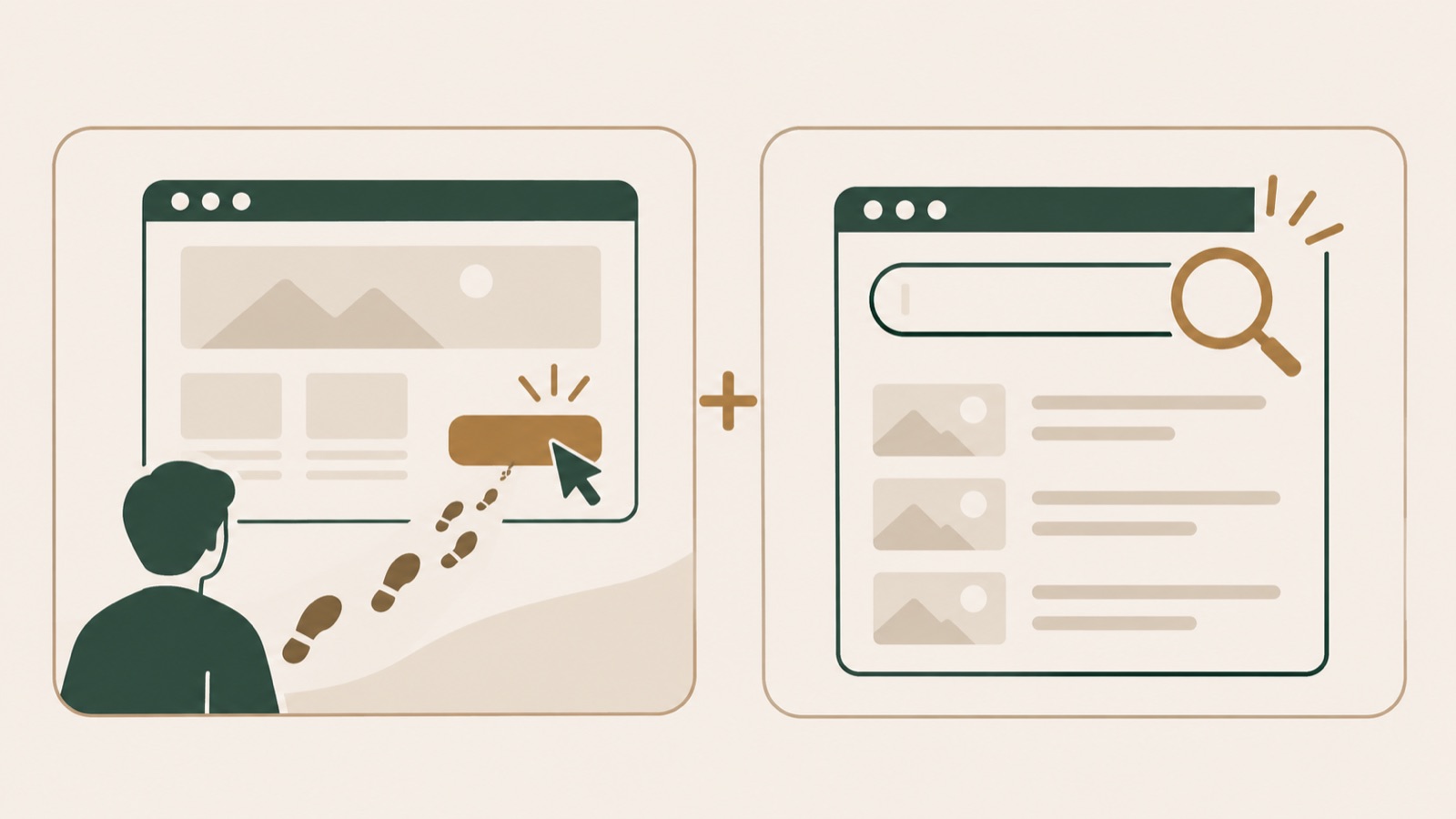
| ツール | 主に分かること |
|---|---|
| GA4 | サイトに来た後の行動(どこから来たか、どのページを見たか、どのボタンを押したか) |
| Search Console | サイトに来る前のGoogle検索での状況(どんな検索語句で表示され、クリックされたか) |
「検索結果でどう見えているか」はSearch Console、「サイトに来てから何をしたか」はGA4、と覚えておくと使い分けやすくなります。
1. どこから来たか:トラフィック獲得レポート
GA4の「トラフィック獲得」レポートでは、訪問者がどの経路でサイトに来たかを確認できます。経路は「チャネル」としてまとめられ、おおまかに次のような違いで分類されます(表示名はレポート画面でご確認ください)。
- 検索結果から来た(オーガニック検索)
- URLの直接入力やブックマークなどから来た(ダイレクト)
- 他のサイトのリンクから来た(参照)
- SNSから来た(ソーシャル)
宿泊施設の場合、予約サイトの施設ページやGoogleマップ、SNSのプロフィールから公式サイトに来る方もいます。まずは「どの経路から来る人が多いか」を把握するだけで、どこに公式サイトへのリンクを置くと効果的かを考える材料になります。
見るときのコツ:月ごとなど、同じ長さの期間で比べましょう。宿泊施設は季節によって閲覧数が大きく変わることがあるため、前月と比べるより、前年の同じ時期と比べたほうが傾向をつかみやすい場合があります。
2. どのページが見られているか:ページ別の表示回数
次に、どのページがよく見られているかを確認します。GA4では、ページごとの表示回数(page_view イベント)を確認できます。
宿泊施設の公式サイトでは、次のような見方ができます。
- 客室・プランのページがよく見られている → 料金や設備の情報が求められている
- アクセスのページがよく見られている → 予約済みの方が道順を確認している可能性がある
- トップページだけで離れる方が多い → 次に見てほしいページへの入口が分かりにくい可能性がある
数字の大小だけで良し悪しを判断せず、「なぜこのページが見られているのか」を考えることが大切です。
3. 予約・問い合わせに進んだか:イベントとキーイベント
公式サイトの目的は、閲覧されることそのものではなく、予約や問い合わせにつながることです。そこで、次のような行動を計測します。

- 予約ページ(予約サイト・予約システム)へのリンクのクリック
- 電話番号のタップ
- 問い合わせフォームの送信
GA4には「拡張計測機能」があり、有効にすると、ページの表示、スクロール、外部サイトへのリンクのクリック(離脱クリック)、フォームの操作などのイベントが自動的に計測されます。予約サイトへのリンクのクリックは、離脱クリックとして記録される可能性があります。ただし、電話番号のタップのように、目的に合わせて個別に設定したほうが分かりやすいものもあります。
特に重要な行動は、GA4で「キーイベント」としてマークできます。キーイベントにしておくと、レポート上で重要な行動として扱われ、確認しやすくなります。
注意:予約サイトや予約システムなど、別のドメインのサイト内で予約が完了したかどうかは、公式サイト側のGA4だけでは計測できないのが一般的です。予約システム側の設定(クロスドメイン計測など)が必要になるため、まずは「予約ページへのリンクがクリックされた回数」を目安にするのが現実的です。
Search Consoleで見たい数字
Search Consoleの「検索パフォーマンス」レポートでは、Google検索での状況を次の指標で確認できます。
| 指標 | 意味 |
|---|---|
| クリック数 | 検索結果からサイトがクリックされた回数 |
| 表示回数(インプレッション数) | 検索結果にサイトが表示された回数 |
| CTR(クリック率) | クリック数を表示回数で割った値 |
| 掲載順位 | 検索結果でのサイトの平均掲載順位 |
宿泊施設の場合、まず「施設名で検索したときに公式サイトが表示され、クリックされているか」を確認しましょう。施設名で検索しているのに公式サイトがクリックされていない場合は、検索結果に表示されるタイトルや説明文が分かりにくい可能性があります。
数字を見るときの注意点
- 小規模なサイトでは、閲覧数そのものが少ないため、数日単位の増減に一喜一憂しないこと
- 自分や家族のアクセスも数字に含まれる場合があること
- GA4の数字とSearch Consoleの数字は、計測の仕組みが異なるため一致しないこと
まとめ
GA4を設定したら、まずは次の3つから始めましょう。
- トラフィック獲得で、訪問者がどこから来ているかを見る
- ページ別の表示回数で、どのページが求められているかを見る
- 予約リンクのクリックや電話のタップなど、予約・問い合わせにつながる行動を計測し、重要なものをキーイベントにする
そのうえでSearch Consoleを使い、施設名などで検索されたときに公式サイトが選ばれているかを確認します。月に一度、同じ項目を見る習慣をつけるだけでも、公式サイトのどこを改善すればよいかが見えてきます。
制作デモで確認する
旅館デモの客室ページなら、各客室の問い合わせボタンが計測対象の候補です。デモは実際のアクセス数や成果を示すものではありません。外部フォーム内の操作や予約完了は、サービス側の計測対応を別途確認する必要があります。
紹介したデモは架空施設のサンプルで、実際の予約・送信はできません。YADO SITESのサービス内容もあわせてご覧ください。